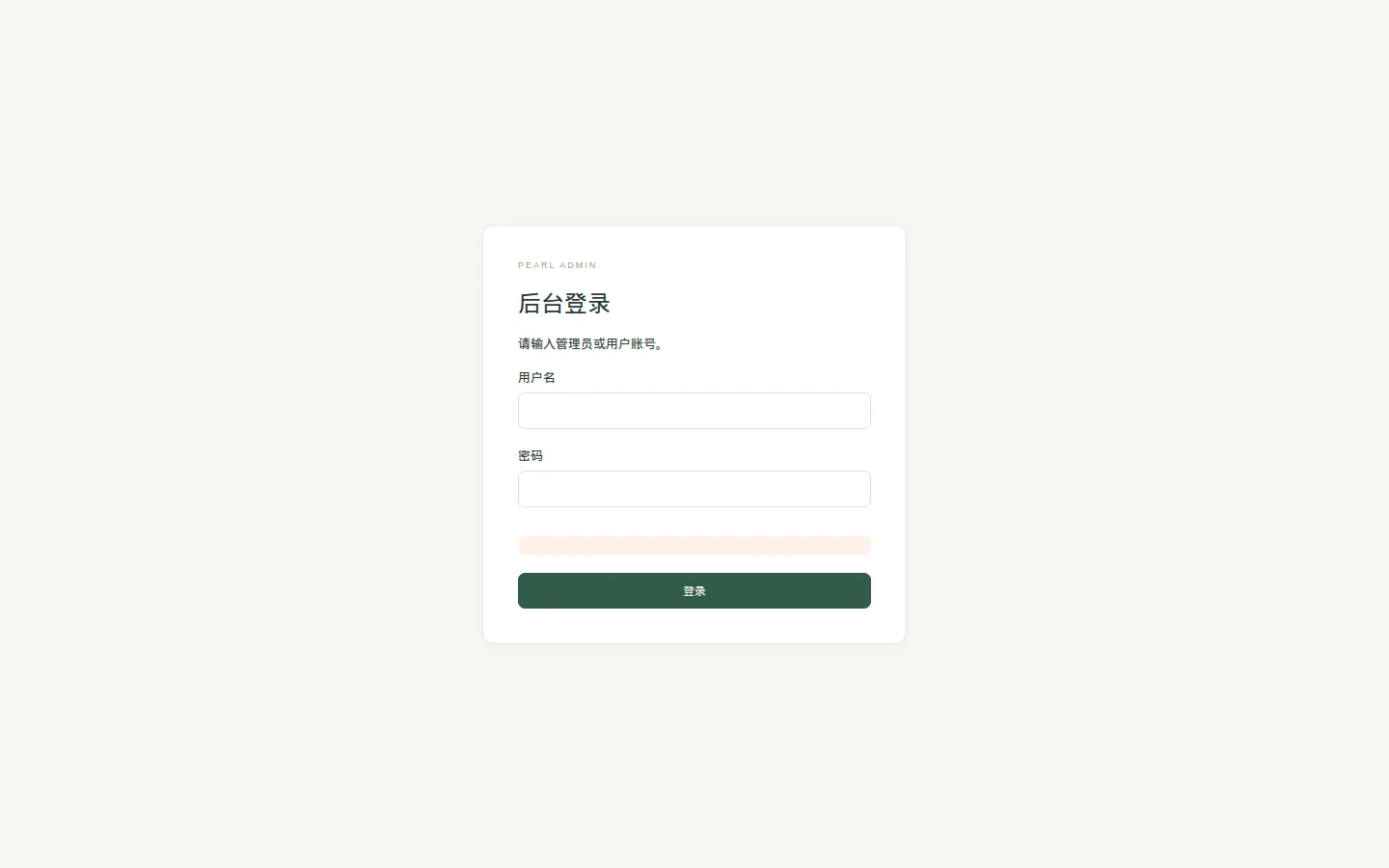
适用版本:服务 v3.0.0(前端 app.js v30)· 更新日期 2026-09-24
本指南按"登录 → 新建作品 → 编辑珠位 → 保存导出 → 作品管理"的顺序介绍网页的全部功能,每一节都写明使用条件(谁能用、什么状态下可用、有哪些限制)。截图来自与生产环境同版本的开发机。
| 项目 | 说明 |
|---|---|
| 地址 | 生产环境 http://chpearl.dynv6.net:8002/ |
| 本指南 | 同一服务的 /static/guide/index.html,无需登录即可打开;工作台左侧 使用指南 弹窗里也有入口 |
| 浏览器 | 新版 Chrome / Edge / Firefox(桌面端)。编辑器依赖 Canvas 和 Pointer 事件,不建议用手机编辑 |
| 屏幕 | 宽度 ≥ 1280 px 效果最佳;工作台为左右两栏布局 |
| 连接状态 | 页面右上角显示 ● 服务已连接 · 300 DPI 即正常;显示"服务未连接"时所有按钮不可用,请稍后重试或联系技术支持 |
⚠️ 当前为 HTTP 访问,密码和 Token 未加密传输。正式对外交付请走 HTTPS 入口。
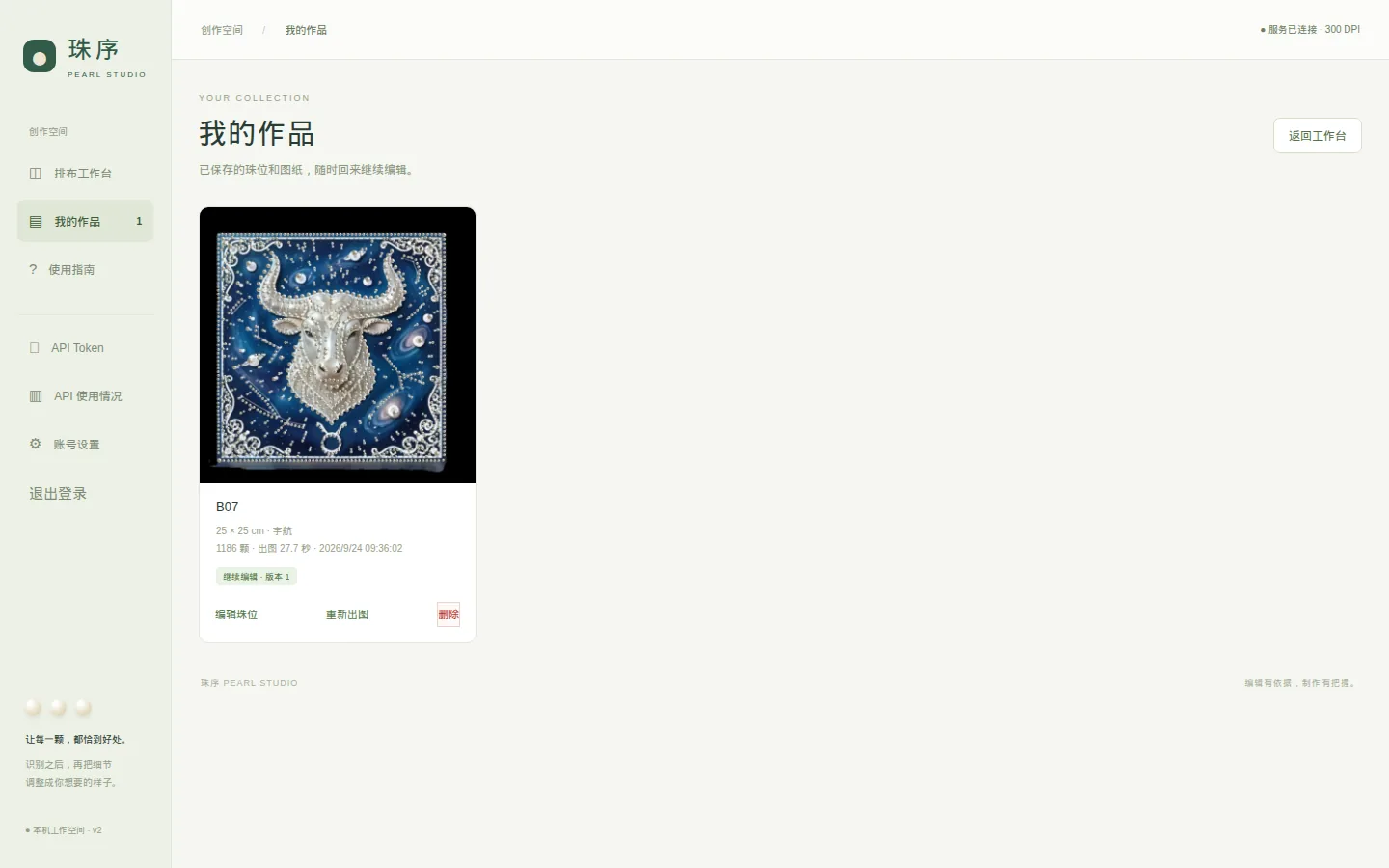
作品库(第 8 节)只显示自己的作品,含自己账号下通过 API 提交的作品;看不到其他账号的作品。
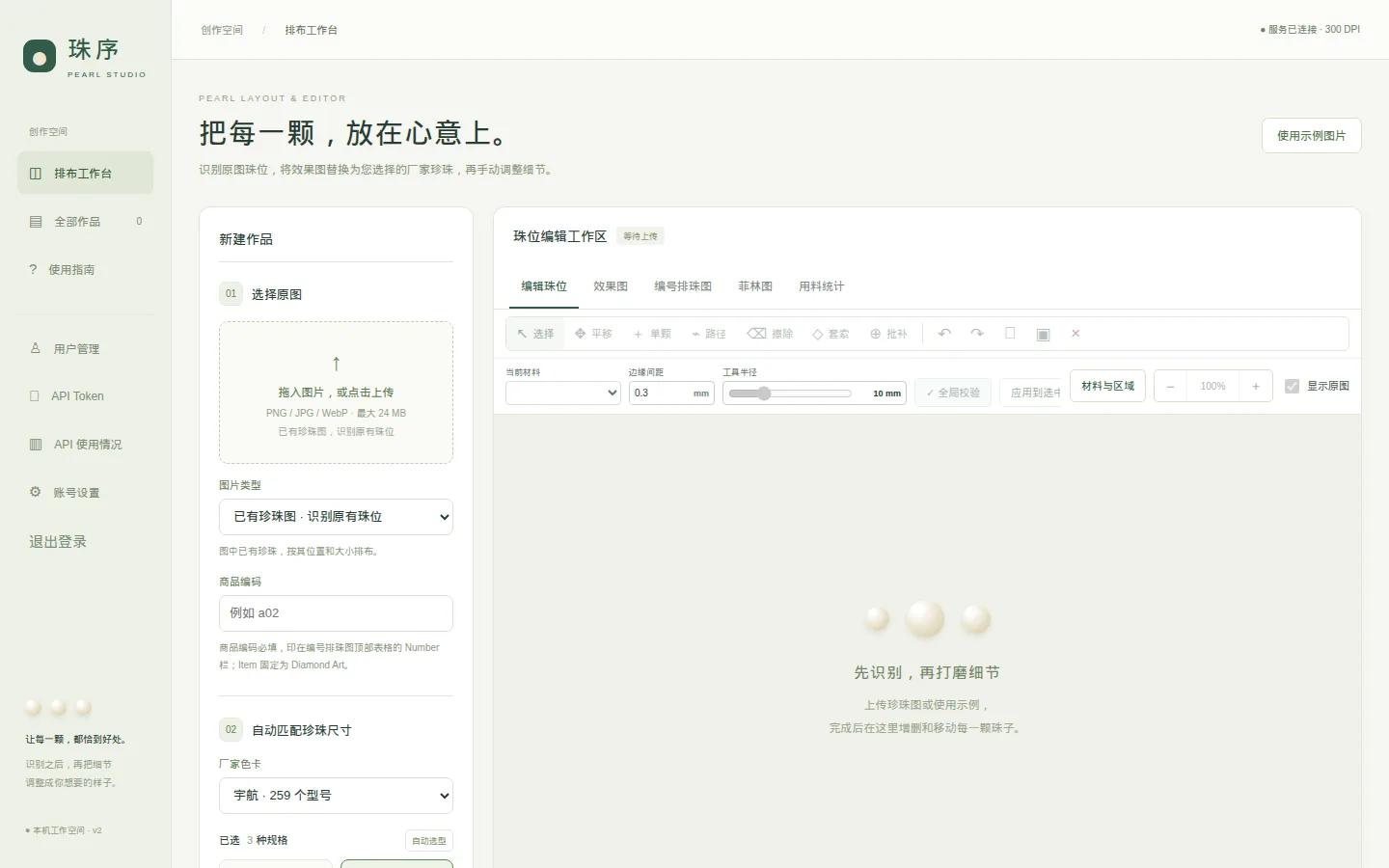
左侧栏分两组:
顶部面包屑显示当前页面;右上角是服务连接状态。
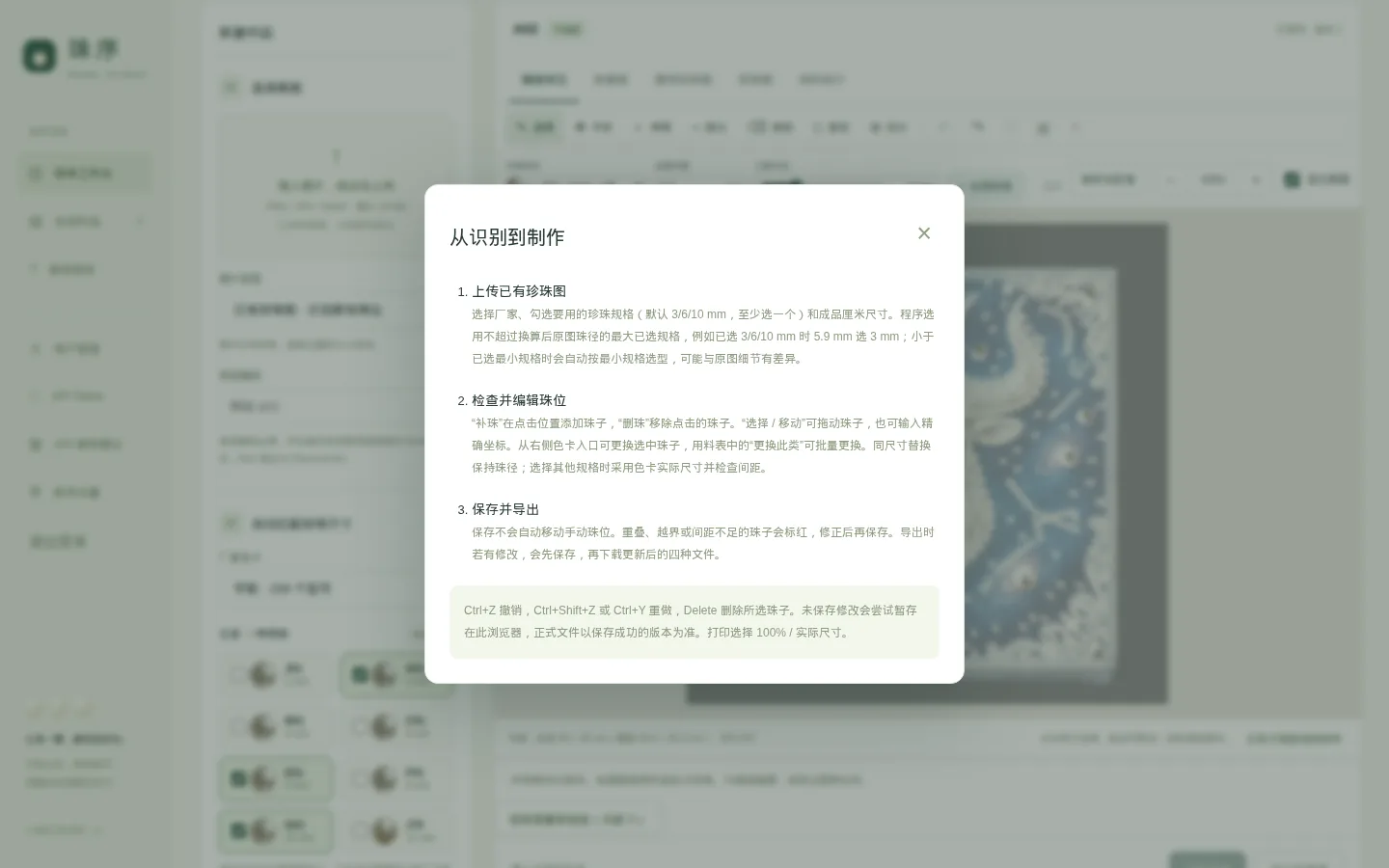
💡 地址栏会记录当前页面、作品、视图和工具(如
#/jobs/<作品ID>/effect?tool=add),可以直接收藏或发给同事,对方登录后打开即回到同一位置(仍受账号权限限制)。
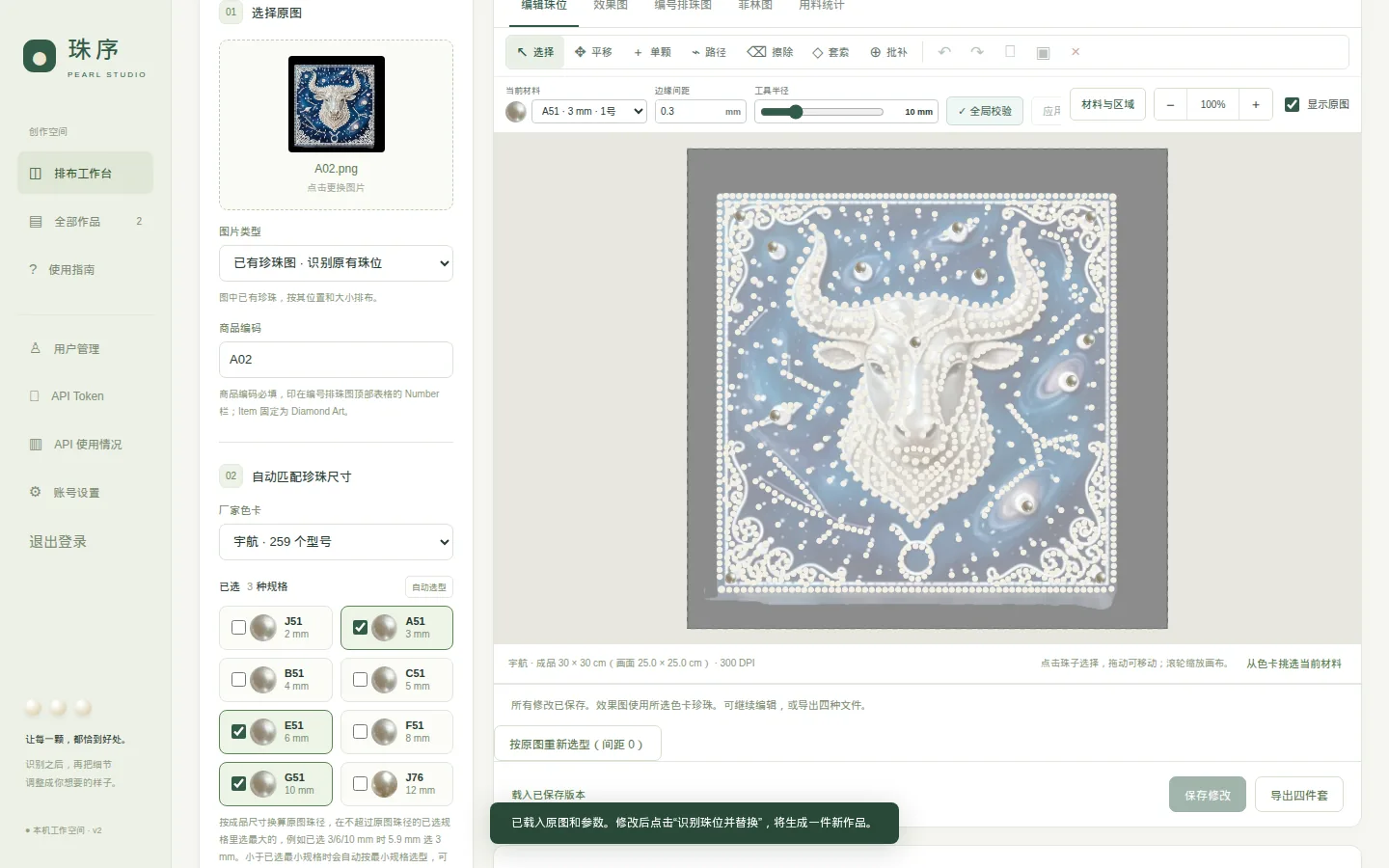
工作台左侧的 新建作品 表单分三步。填完后点底部绿色按钮,系统会新建一件作品,完成后自动在右侧打开编辑器。
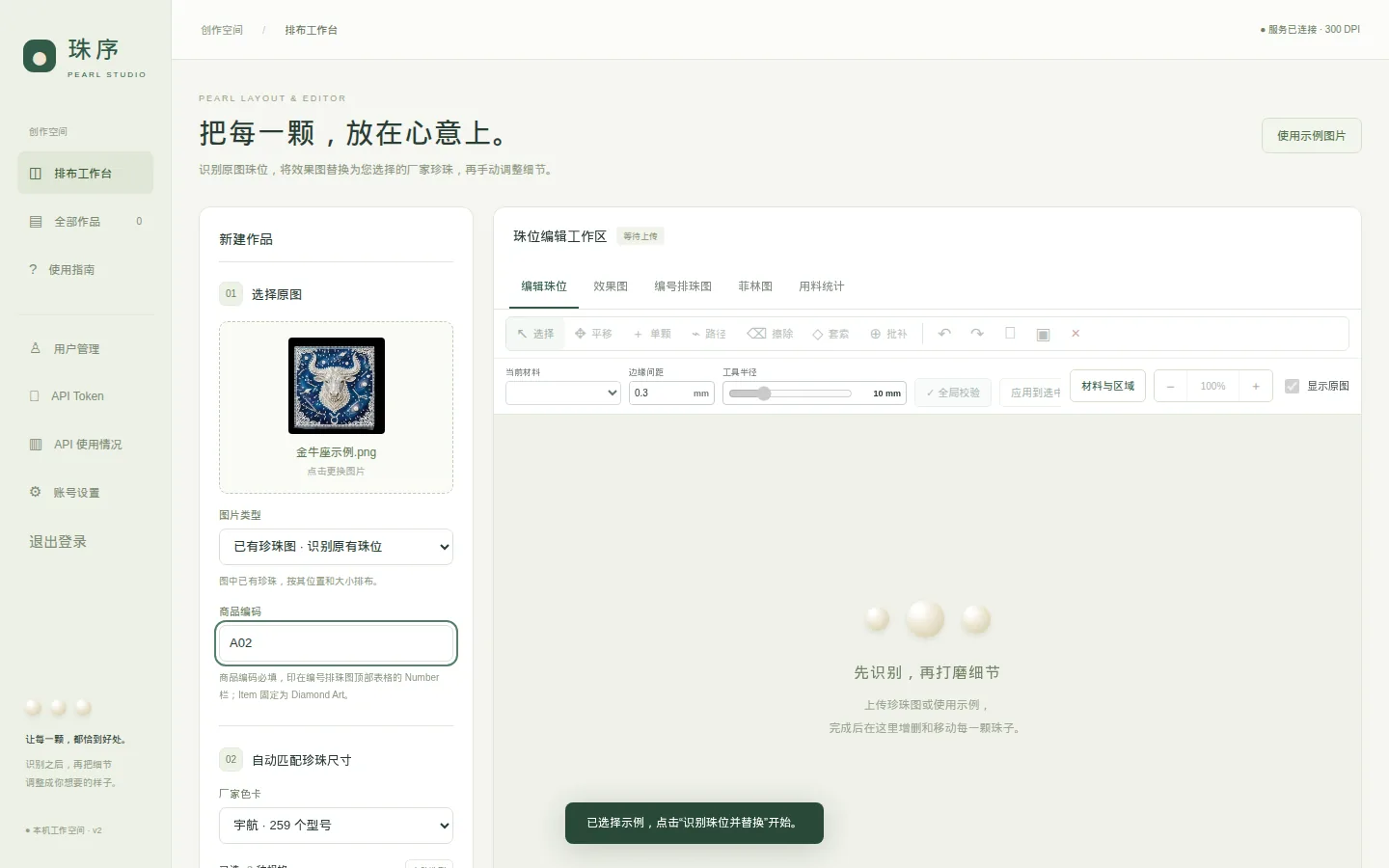
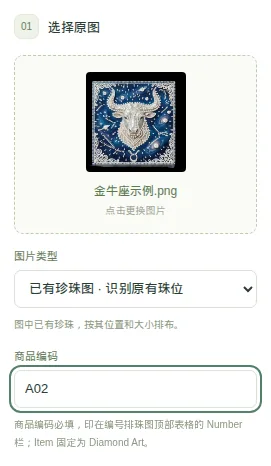
上传方式:把图片拖进虚线框,或点击虚线框选择文件。不确定怎么用时,可以点页面右上角 使用示例图片 载入一张自带的金牛座珍珠图体验全流程。
图片要求(使用条件):
| 限制 | 值 |
|---|---|
| 格式 | PNG / JPG / WebP(单帧) |
| 文件大小 | ≤ 24 MB |
| 像素 | ≤ 4000 万像素,且任一边 ≤ 12000 px |
图片类型(二选一):
| 类型 | 适用 | 说明 |
|---|---|---|
| 已有珍珠图 · 识别原有珠位 | 图里已经画好 / 拍到了珍珠 | 按原图中每颗珍珠的位置和大小排布,速度快(几十秒) |
| 普通图片 · AI 生成珠位 | 普通插画、照片,图里没有珍珠 | 由 AI 先生成珠位点阵再排布,生成阶段约需 120 秒 |
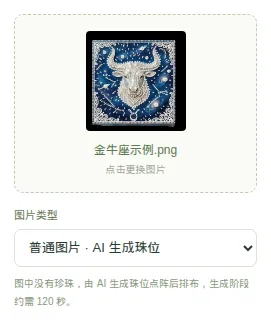
💡 选了"已有珍珠图"但系统一颗珍珠都识别不到时,会自动改用 AI 生成珠位重试,不需要手动切换。
商品编码(必填,最多 100 字符):会印在编号排珠图顶部表格的 Number 栏(Item 栏固定为 Diamond Art),也用于下载文件的命名。上传图片后会自动用文件名预填,请改成真实的商品编码。
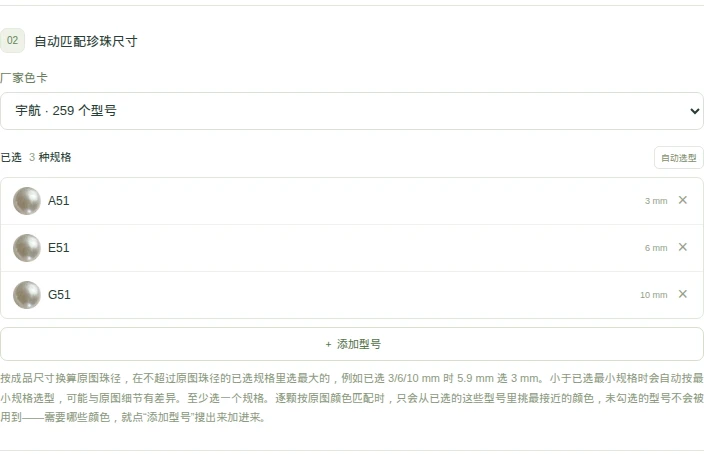
宇航(259 个型号)或 勤彩(748 个型号)。切换厂家会重置下方规格。A51)从该厂家全部型号里搜索勾选,不再局限于默认那几个;勾选即时生效,关闭弹窗后已选列表会更新。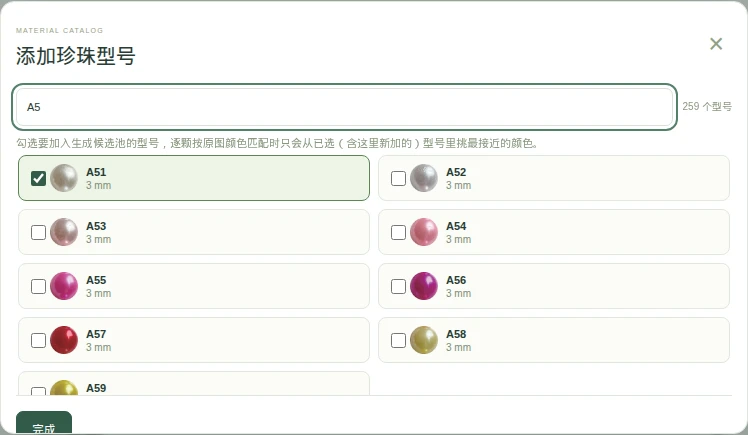 - 这一栏同时是颜色匹配的候选池:按原图颜色逐颗匹配珍珠时,只会在已选型号里挑颜色最接近的一个;没选的型号即使色卡里有,也不会被用到。原图颜色多、想要更准的颜色还原时,先用“添加型号”把需要的颜色型号加进来。
- 自动选型规则:先按成品尺寸把原图珠径换算成毫米,再在不超过原图珠径的已选规格里选最大的一档。
- 例:已选 3 / 6 / 10 mm,原图某颗换算为 5.9 mm → 选 3 mm;为 6.2 mm → 选 6 mm。
- 比已选最小规格还小的珍珠,一律按最小规格处理,可能与原图细节有差异。
- 生成后在编辑器里也可以把任何一类珍珠换成同尺寸的其他颜色型号(见 5.7),不局限于生成前勾选的这些。
- 从“我的作品”点 重新出图(见第 8 节)载入表单时,这里会自动恢复该作品上次生成实际用到的型号组合,不会重置回默认的 3/6/10 mm。
- 这一栏同时是颜色匹配的候选池:按原图颜色逐颗匹配珍珠时,只会在已选型号里挑颜色最接近的一个;没选的型号即使色卡里有,也不会被用到。原图颜色多、想要更准的颜色还原时,先用“添加型号”把需要的颜色型号加进来。
- 自动选型规则:先按成品尺寸把原图珠径换算成毫米,再在不超过原图珠径的已选规格里选最大的一档。
- 例:已选 3 / 6 / 10 mm,原图某颗换算为 5.9 mm → 选 3 mm;为 6.2 mm → 选 6 mm。
- 比已选最小规格还小的珍珠,一律按最小规格处理,可能与原图细节有差异。
- 生成后在编辑器里也可以把任何一类珍珠换成同尺寸的其他颜色型号(见 5.7),不局限于生成前勾选的这些。
- 从“我的作品”点 重新出图(见第 8 节)载入表单时,这里会自动恢复该作品上次生成实际用到的型号组合,不会重置回默认的 3/6/10 mm。
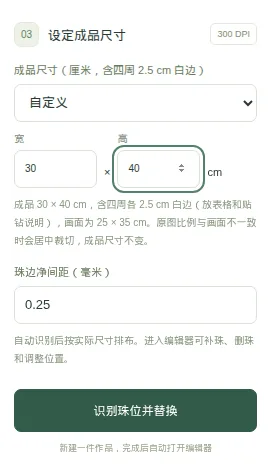
点 识别珠位并替换(AI 模式下按钮为 生成珠位并替换)后,右侧显示任务进度:

| 状态标签 | 含义 |
|---|---|
| 排队中 | 前面还有任务,空出位置后自动开始 |
| 识别排布中 | 正在识别 / 生成点阵 / 渲染四种输出 |
| 可编辑 | 完成,编辑器自动打开 |
| 生成失败 | 见第 9 节 |
生成完成后,右侧是珠位编辑器。
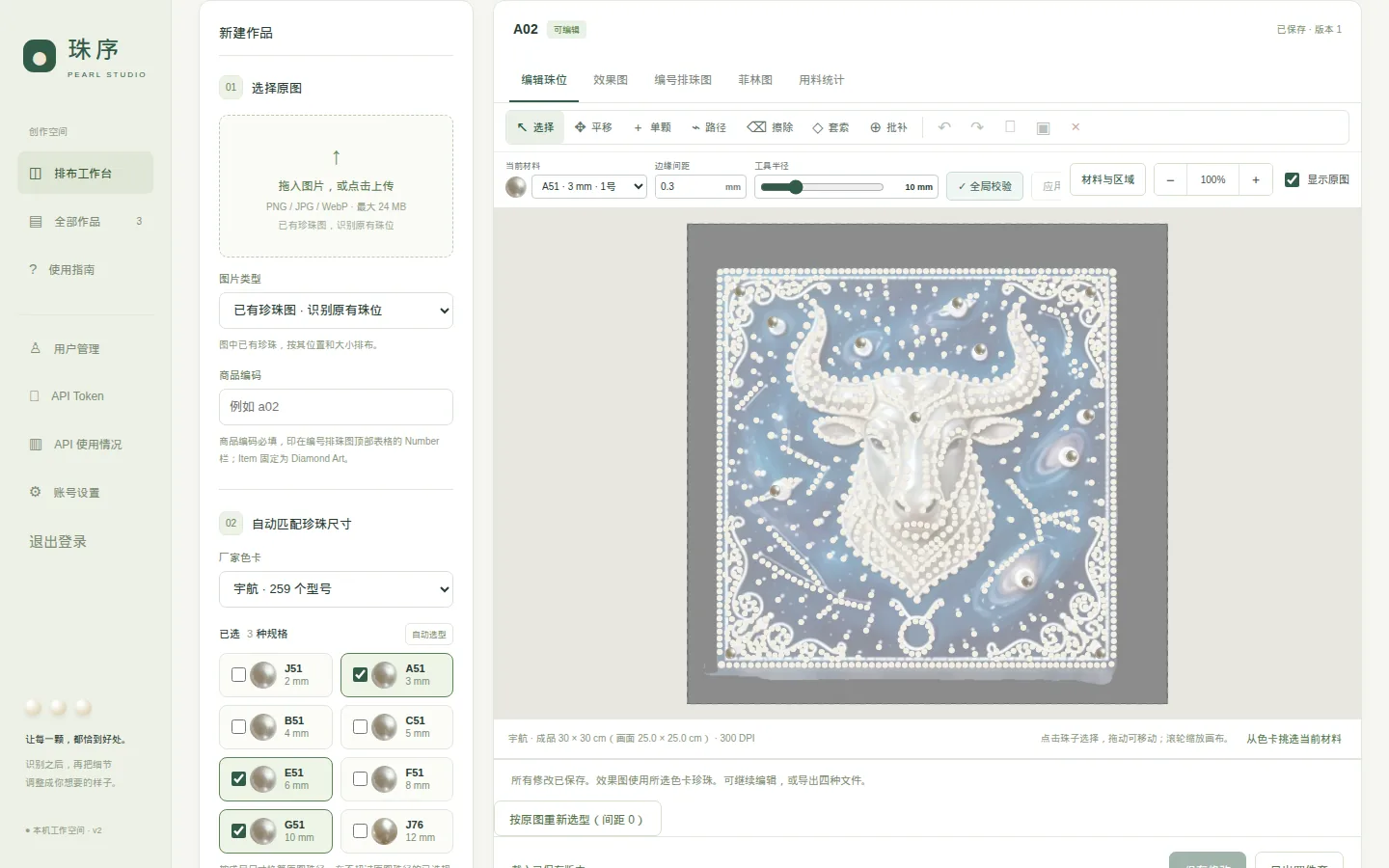
从上到下依次是:
使用条件:只有状态为"可编辑"的作品才能编辑;正在保存或加载时所有工具暂时禁用。

第一行 · 工具(括号内为快捷键):
| 按钮 | 作用 |
|---|---|
| ↖ 选择(V) | 点珍珠选中,按住拖动可移动 |
| ✥ 平移(H) | 拖动画布看其他区域;任何工具下按住鼠标中键也能平移 |
| + 单颗(A) | 每次点击添加一颗"当前材料"珍珠 |
| ⌁ 路径(P) | 按住拖出一条线,松开后沿线等距排珠 |
| ⌫ 擦除(E) | 按住拖动,删除工具半径内的珍珠 |
| ◇ 套索(L) | 按住画圈,松开后删除圈内珍珠 |
| ⊕ 批补(R) | 在工具半径内按最佳六方网格一次补满空位 |
| ↶ / ↷ | 撤销(Ctrl+Z)/ 重做(Ctrl+Shift+Z 或 Ctrl+Y),最多保留 50 步 |
| ⧉ / ▣ | 复制选中珍珠(Ctrl+C)/ 粘贴到附近空位(Ctrl+V) |
| × | 删除选中珍珠(Delete / Backspace) |
第二行 · 设置:
| 控件 | 作用 |
|---|---|
| 当前材料 | 新增珍珠用的型号与尺寸,格式 型号 · 尺寸 · 编号。列表包含生成时选的规格和作品中已用到的型号;标"新"的是还未保存进用料表的型号 |
| 边缘间距 | 新增珍珠与邻珠的最小净间距。不能小于作品生成时的间距(输入更小值会被自动改回) |
| 工具半径 | 擦除、批补的作用范围,3–30 mm |
| ✓ 全局校验 | 按作品间距检查全部珍珠,列出所有问题 |
| 应用到选中珠 | 把选中的那颗珍珠换成"当前材料"(需先选中一颗) |
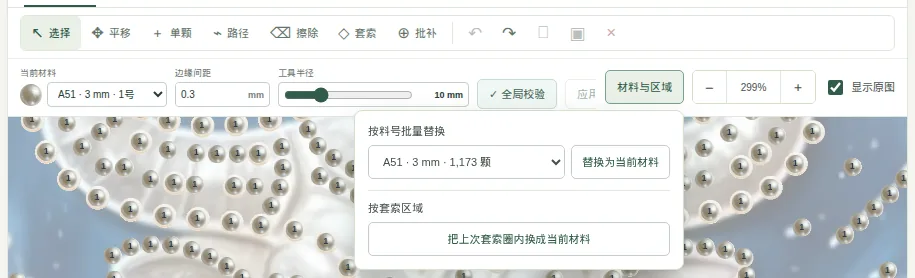
| 材料与区域 | 批量换料菜单,见 5.7 |
| − 100% + | 缩放(1×–20×),点中间百分比恢复适合画布;也可用鼠标滚轮以指针为中心缩放 |
| 显示原图 | 开关半透明原图底图 |
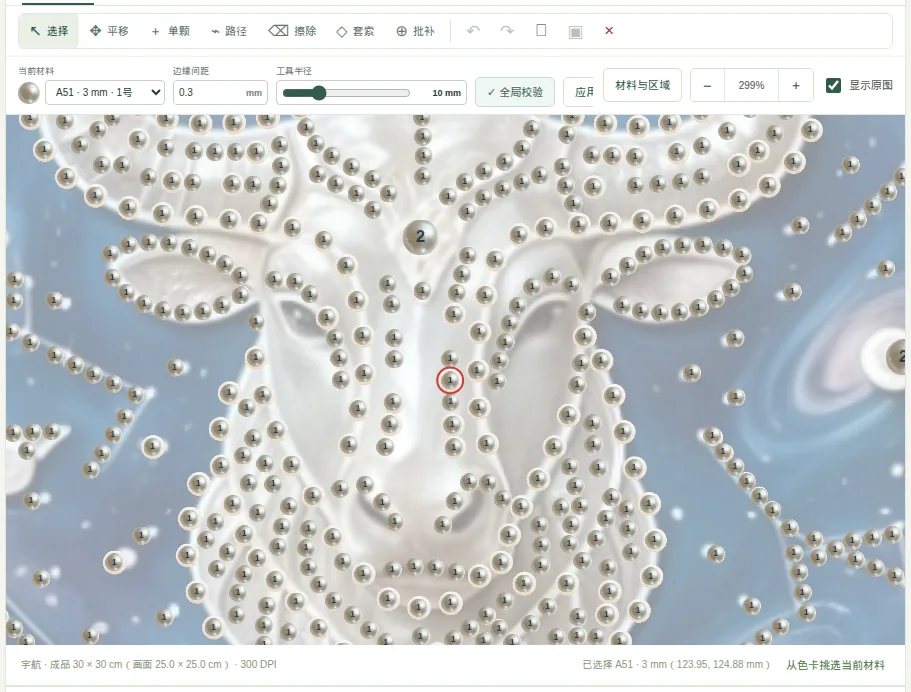
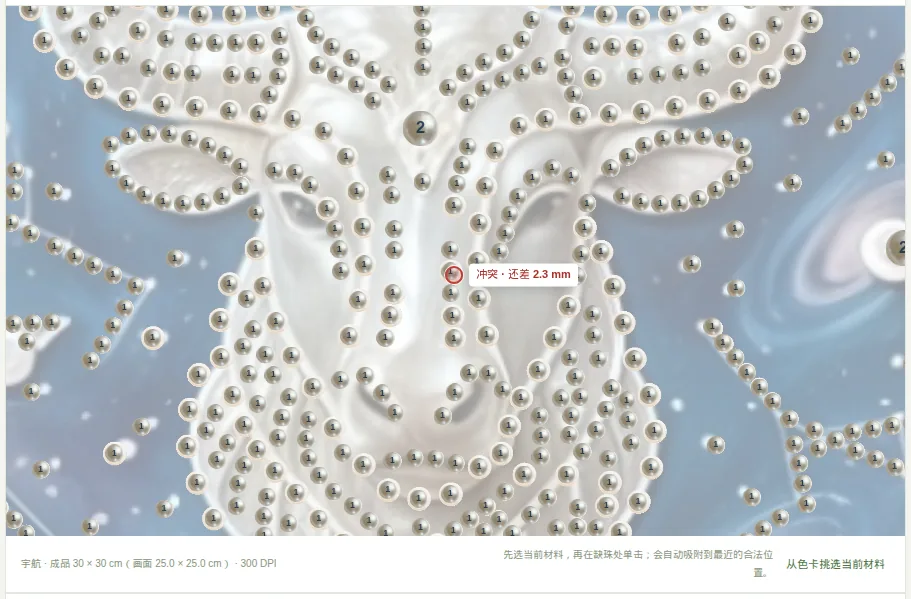
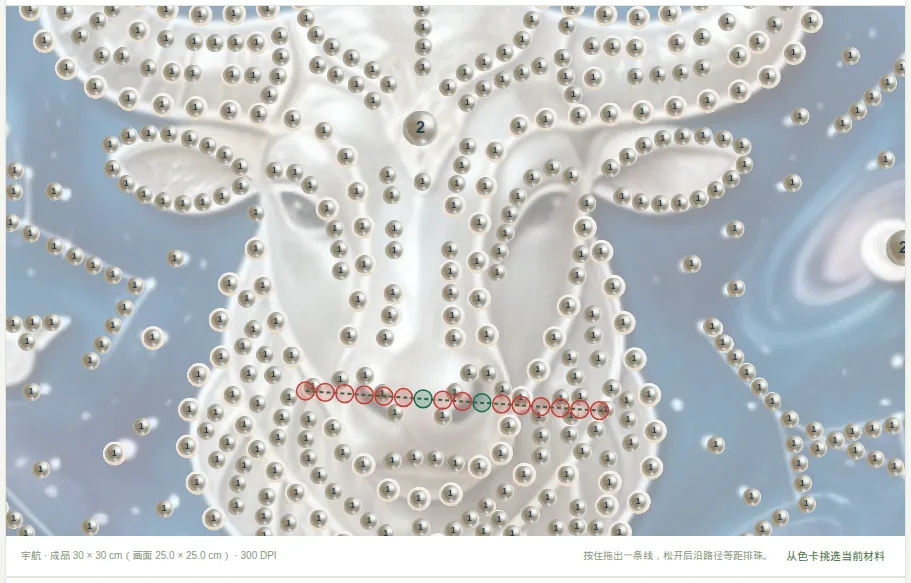
按住拖出一条线,线上会预览将要放的珍珠:绿圈会被放下,红圈(与现有珍珠冲突)会被自动跳过。松开鼠标后完成,珠心间距 = 珠径 + 边缘间距。适合补轮廓线、边框。
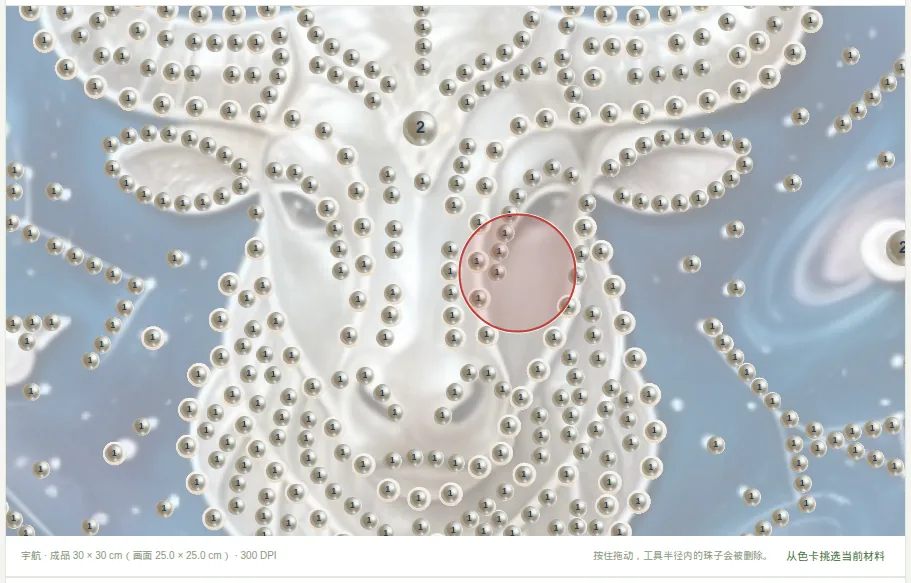
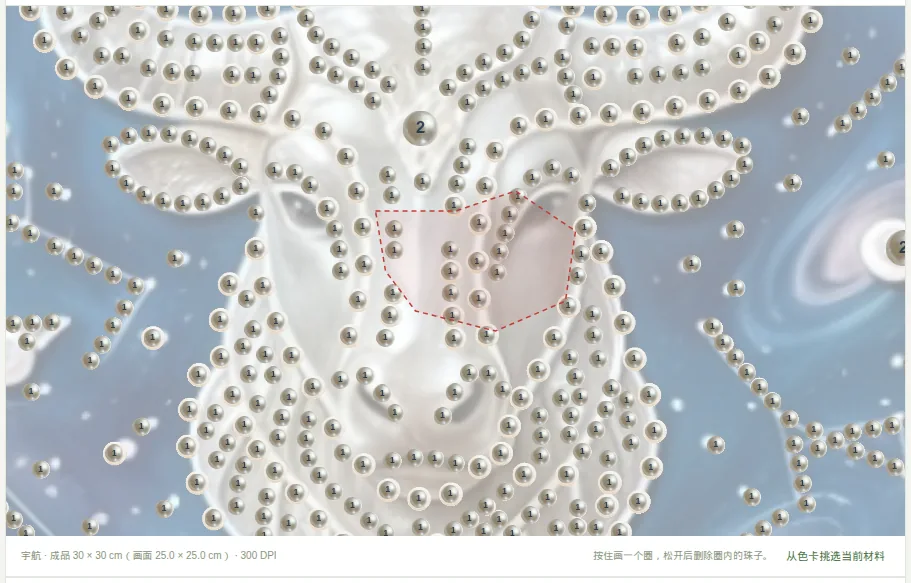
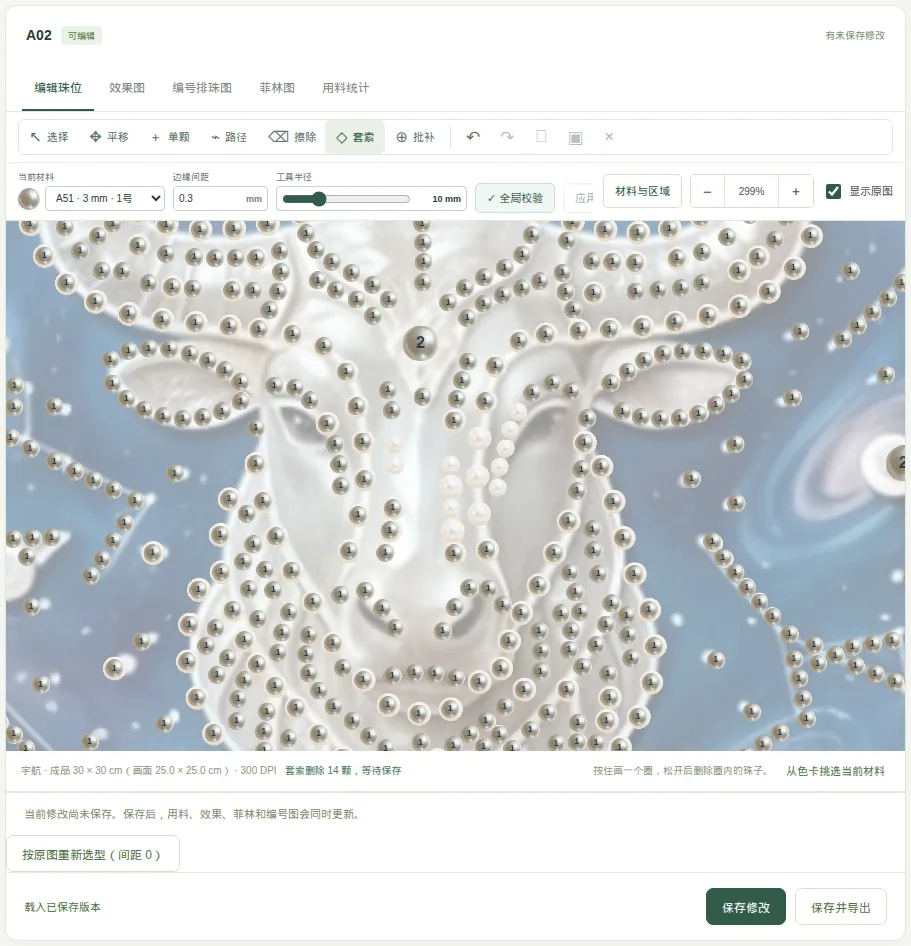
💡 套索圈过的区域会被记住,可以在"材料与区域"菜单里把上次套索圈内的珍珠换成当前材料(先删后撤销即可只用来圈选区域)。
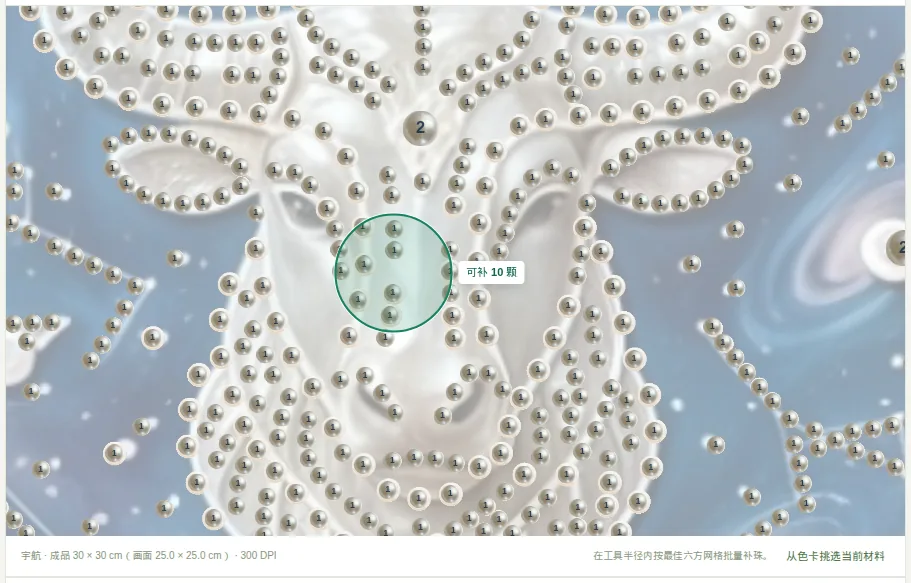
鼠标悬停时显示"可补 N 颗",点击后在工具半径内按最佳六方网格一次性补入"当前材料"珍珠,只补空位,不会挤动已有珍珠。没有空位时显示"无可用空位"。
有 5 种方式,按范围从小到大:
| 方式 | 操作 | 范围 |
|---|---|---|
| 应用到选中珠 | 选中一颗 → 选"当前材料" → 点 应用到选中珠 | 1 颗 |
| 从色卡换选中珠 | 选中一颗 → 点画布右下 从色卡挑选当前材料 | 1 颗 |
| 更换此类 | 用料表某行点 更换此类 | 该型号全部珍珠 |
| 按料号批量替换 | 材料与区域 → 选待替换料号 → 替换为当前材料 | 该型号全部珍珠 |
| 按套索区域 | 先用套索圈过区域 → 材料与区域 → 把上次套索圈内换成当前材料 | 圈内全部珍珠 |
色卡弹窗("更换此类"或"从色卡挑选"打开):
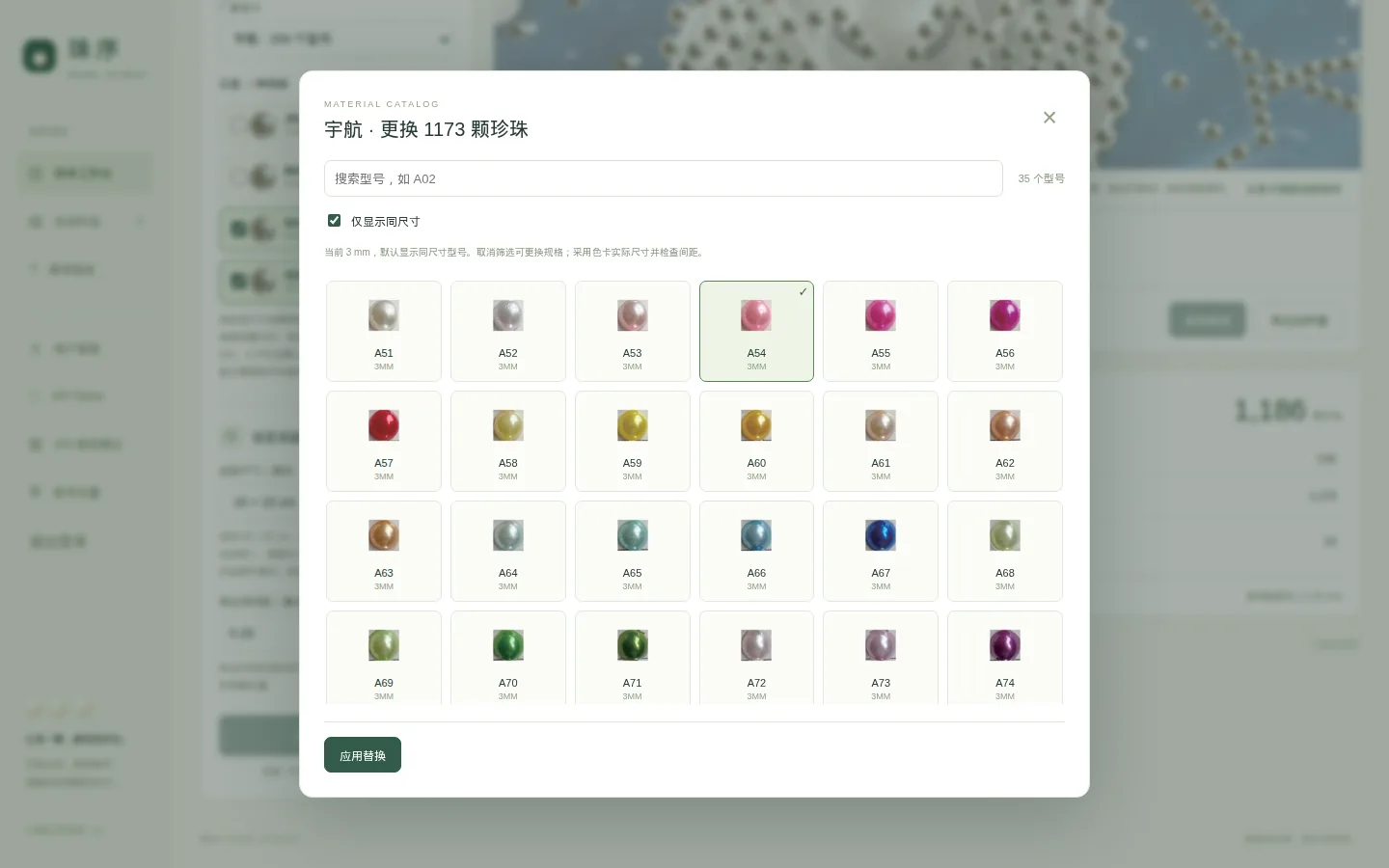
A02)。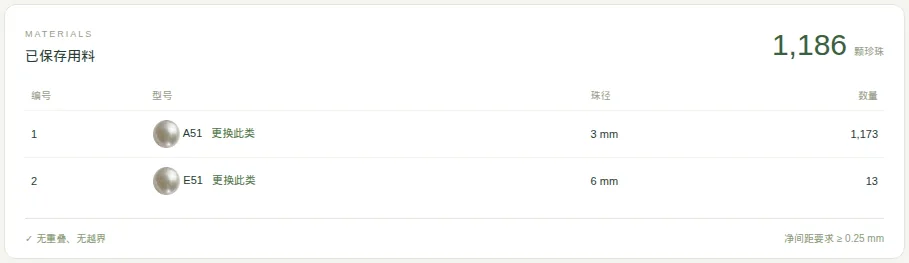
用料表实时显示编辑中的型号、珠径、数量和总颗数;未保存时标题为"当前编辑用料 · 待保存"。
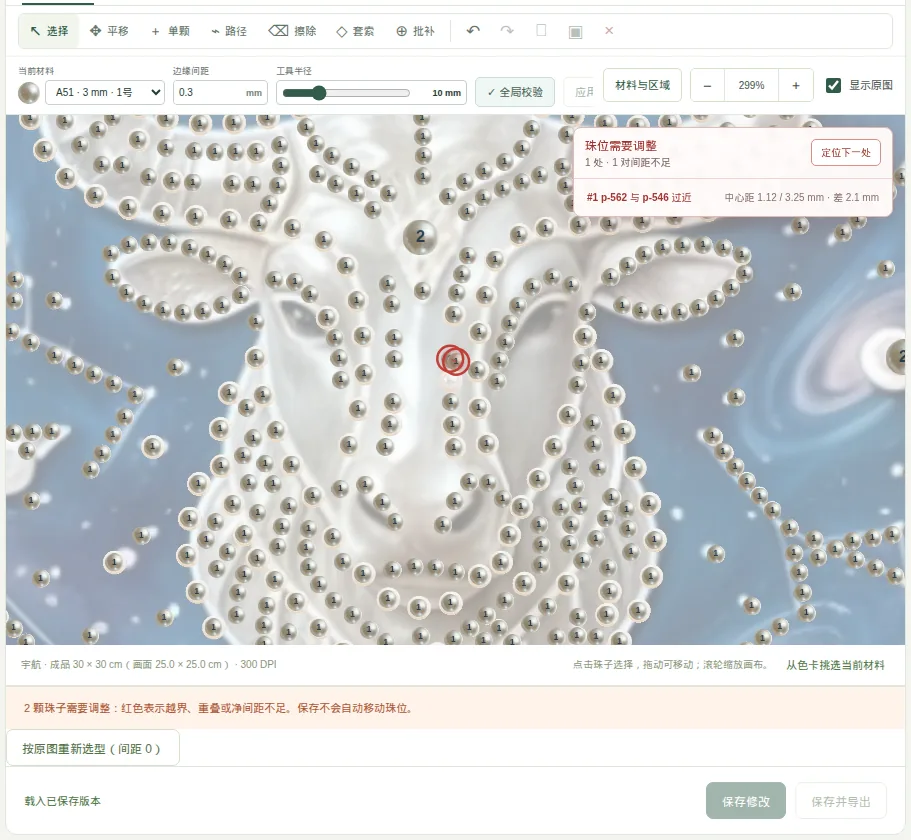
编辑中的修改会自动暂存在当前浏览器里。意外关闭页面后重新打开这件作品,会提示"已恢复此浏览器中尚未保存的修改"。换浏览器、换电脑或退出登录后暂存会清空——正式文件以保存成功的版本为准,请及时保存。

| 按钮 | 使用条件 | 作用 |
|---|---|---|
| 保存修改(Ctrl+S) | 有修改且无标红珍珠 | 保存珠位并重新生成四种输出,版本号 +1 |
| 更新出图 | 作品是由旧版渲染程序生成的(消息栏提示"此作品出图为旧版"),替代"保存修改"出现 | 不改珠位,按现有珠位用当前版本重新生成四种输出 |
| 导出四件套 / 保存并导出 | 作品可编辑;有修改时须无标红 | 下载 ZIP 生产包;有未保存修改或需要更新时会先自动保存再下载 |
| 下载当前图 | 在效果图 / 编号排珠图 / 菲林图 / 用料统计视图下 | 只下载当前看到的那一张 |
| 载入已保存版本 | 作品已打开 | 放弃未保存修改,回到服务器上的最新版本 |
| 按原图重新选型(间距 0) | 作品已完成 | 见下文 |

保存说明
ZIP 生产包内容(以商品编码 B07、25×25 cm 为例):
B07-珍珠排布生产包-25x25cm.zip
├── B07-01-用料统计-25x25cm.png
├── B07-02-效果图-25x25cm.jpg
├── B07-03-菲林图-25x25cm.png
├── B07-04-编号排珠图-25x25cm.png
└── B07-05-用料汇总-25x25cm.xlsx
所有图片为 300 DPI。打印时请选择 100% / 实际尺寸,不要"适合页面"。
按原图重新选型(间距 0)
用于早期作品珠子选大、位置被推偏的情况。点击后会弹窗确认,然后:按原图重新识别 → 按向下取档规则重新选规格 → 净间距设为 0 → 重新排布并出图。
切换编辑器上方的视图标签即可预览最近一次已保存版本的输出(有未保存修改时,预览仍是旧版本,保存后更新)。
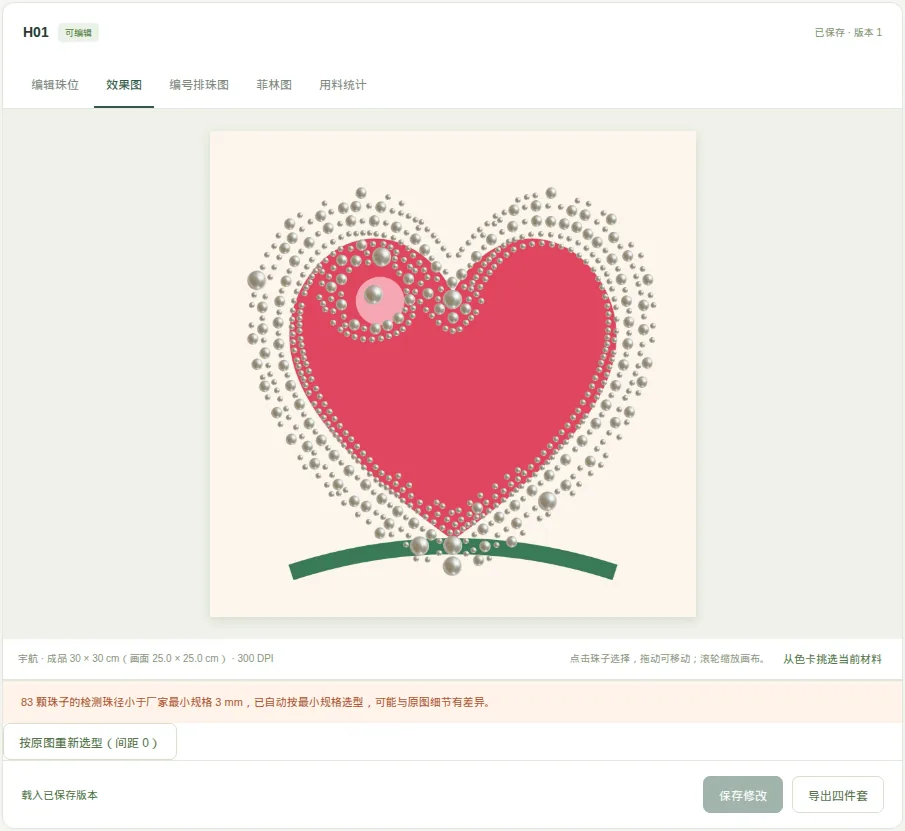
用所选厂家该型号的真实样品照片合成的成品效果,便于给客户确认。
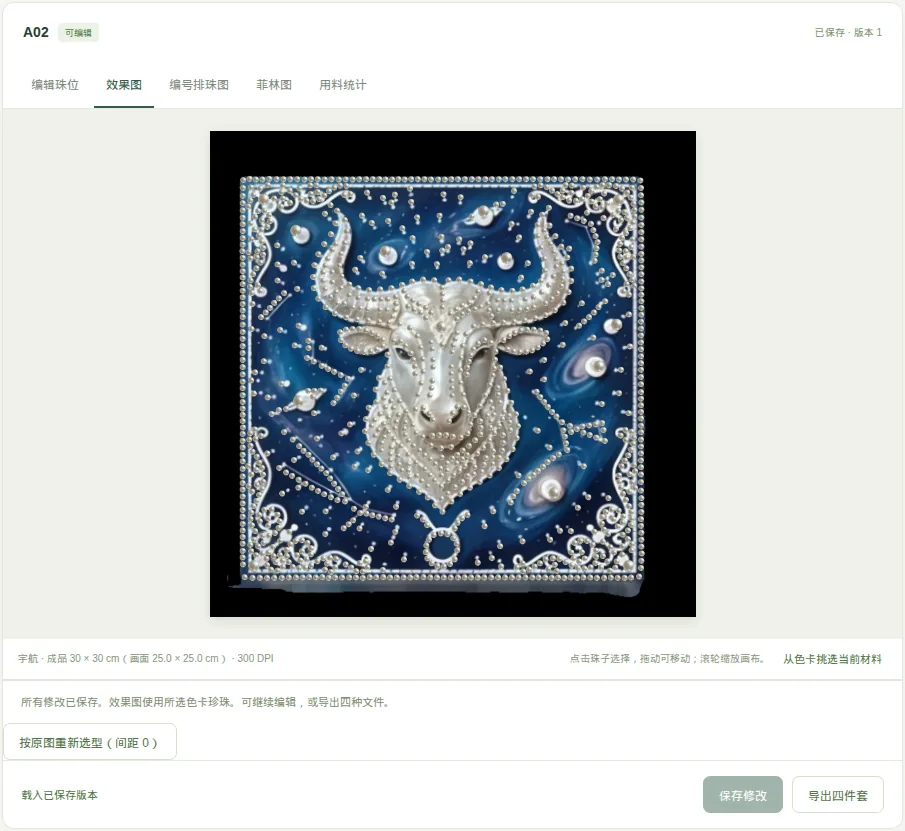
AI 模式生成的作品效果示例:
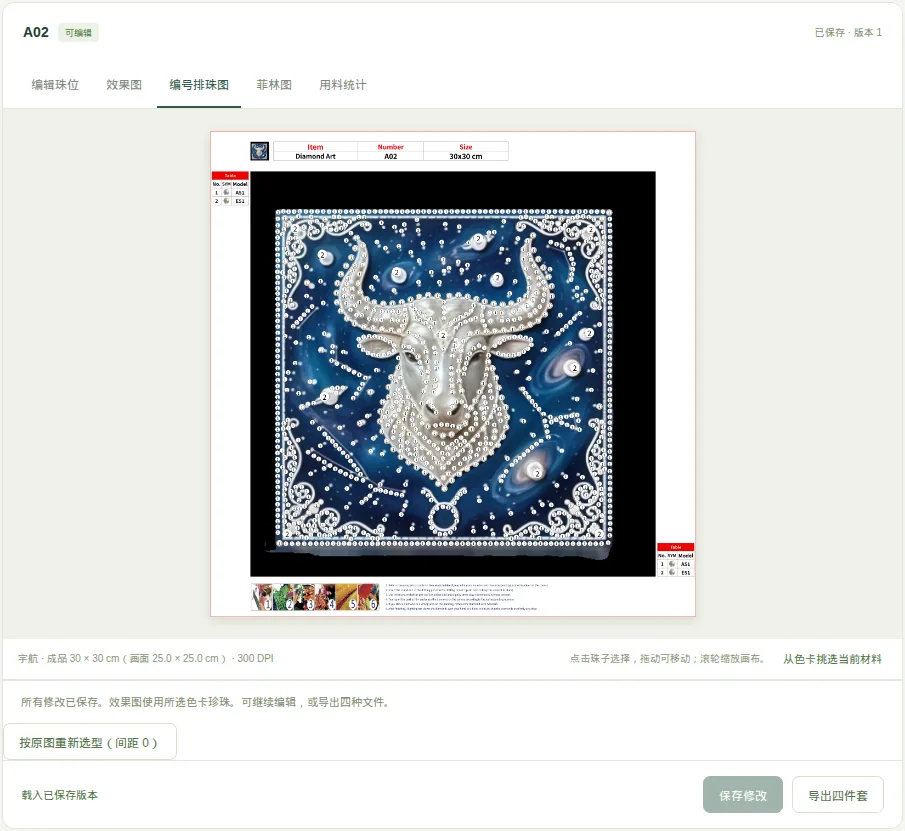
生产用图纸:成品尺寸含白边,顶部表格印 Item(Diamond Art)/ Number(商品编码)/ Size,两侧是珍珠编号表,底部是贴钻步骤说明,画面中每颗珍珠标注用料编号。
用于制版的黑白图,只保留珍珠位置和大小。
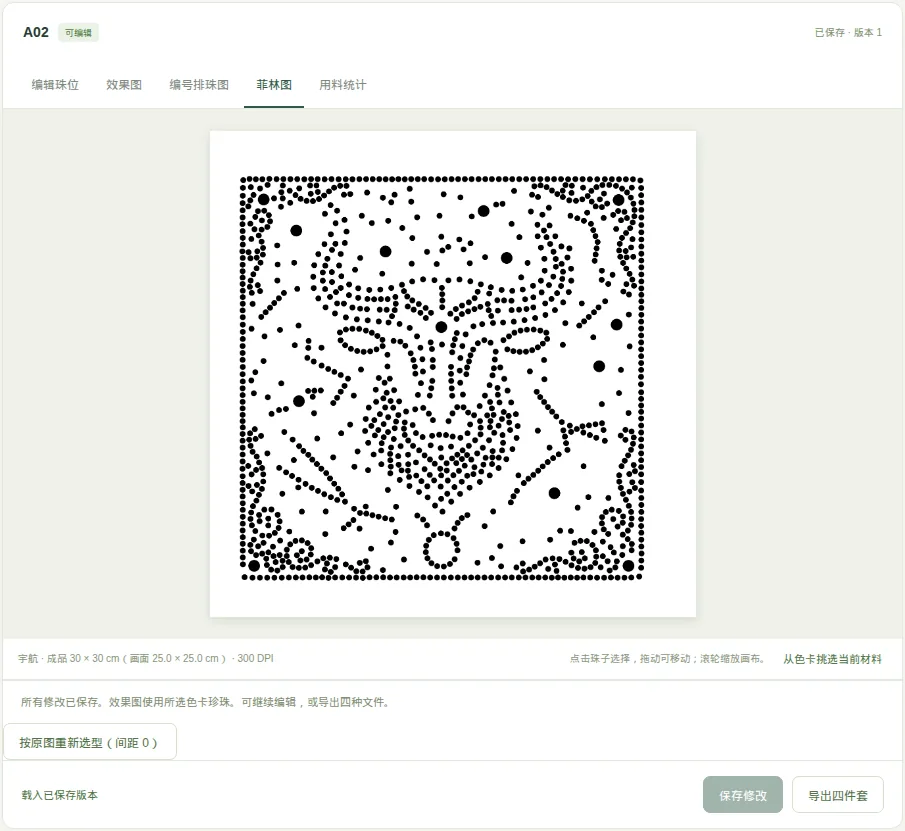
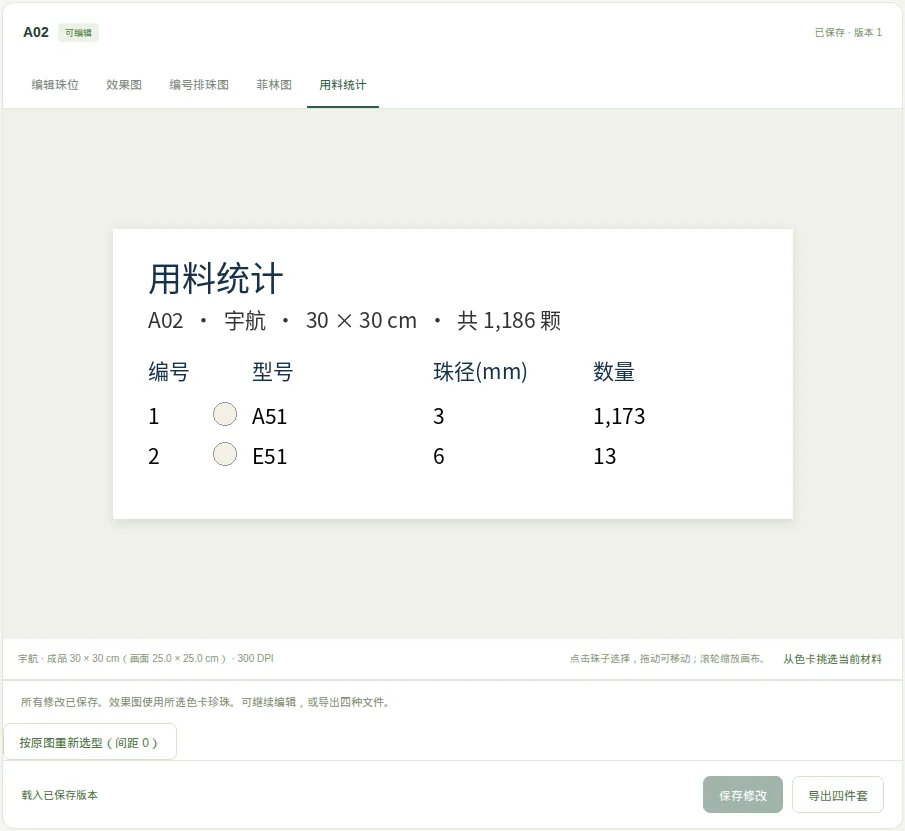
每种型号的编号、珠径和数量,以及总颗数。ZIP 中另有同内容的 Excel(用料汇总 .xlsx)。
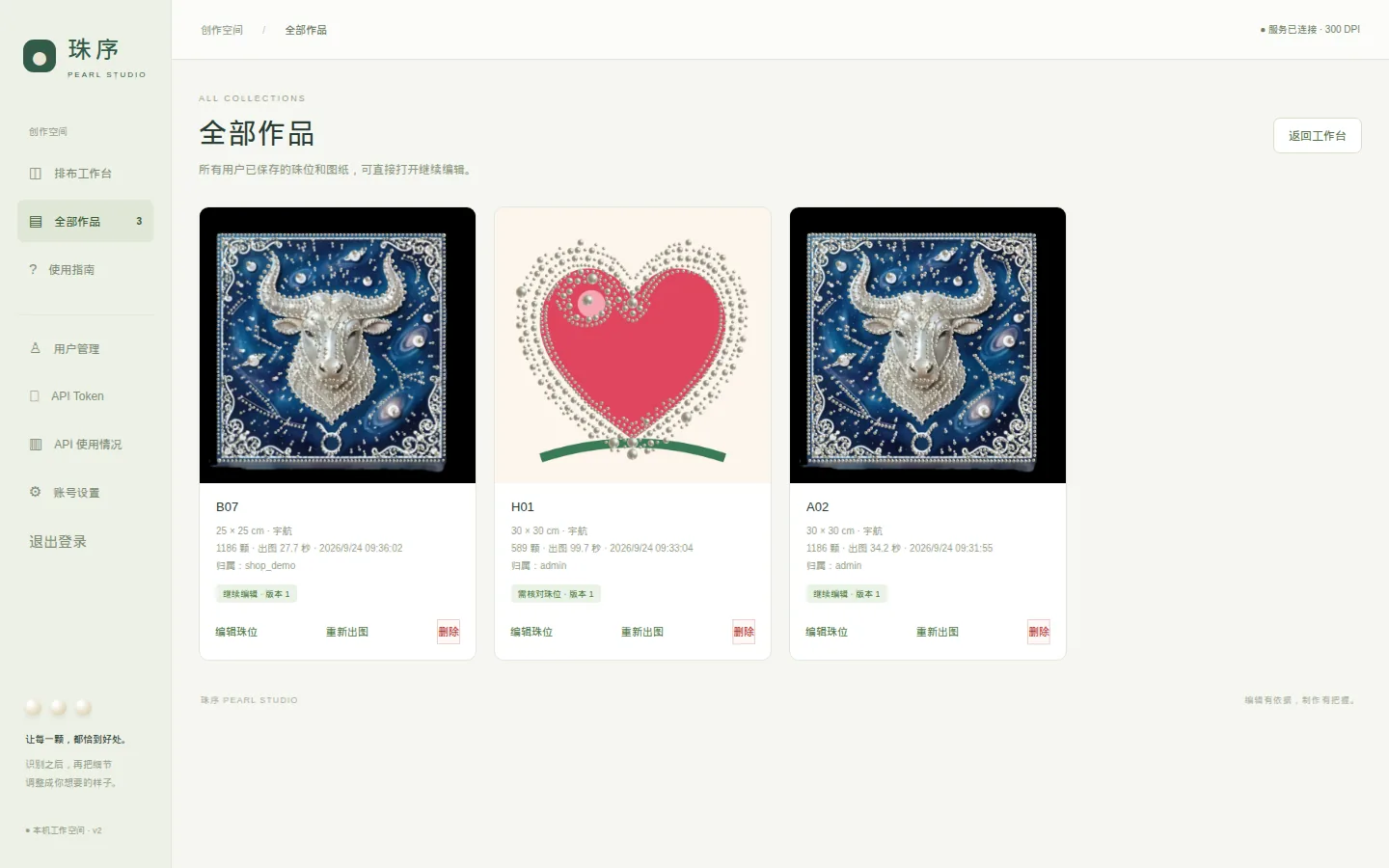
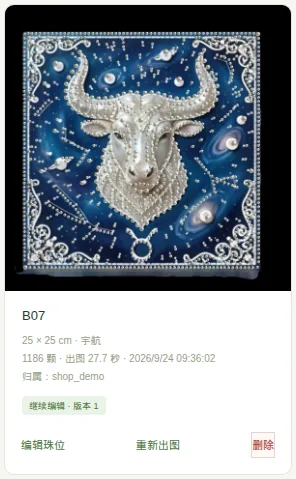
卡片信息:效果图缩略图、商品编码、成品尺寸 · 厂家、珍珠总数 · 出图耗时 · 更新时间、状态标签(含版本号)。
| 状态标签 | 含义 |
|---|---|
| 继续编辑 · 版本 N | 已完成,可以编辑 |
| 需核对珠位 · 版本 N | 已完成,但识别结果建议人工核对,打开后消息栏会给出具体原因(例如"83 颗珠子的检测珠径小于厂家最小规格 3 mm,已自动按最小规格选型") |
| 排队中 / 处理中 | 正在生成 |
| 生成失败 | 见第 9 节 |
卡片操作:
| 操作 | 使用条件 | 作用 |
|---|---|---|
| 编辑珠位 / 查看任务 | 任意状态 | 在工作台打开 |
| 重新出图 | 任意状态 | 把这件作品的原图和全部参数(含 02 步实际用到的型号组合,见 4.2)载入左侧表单,可修改后重新生成——会生成一件新作品,原作品不变 |
| 删除 | 不能在排队 / 处理中时删除 | 确认后删除作品及其历史版本(API 用量记录不受影响) |
普通用户的作品库只有自己的作品:
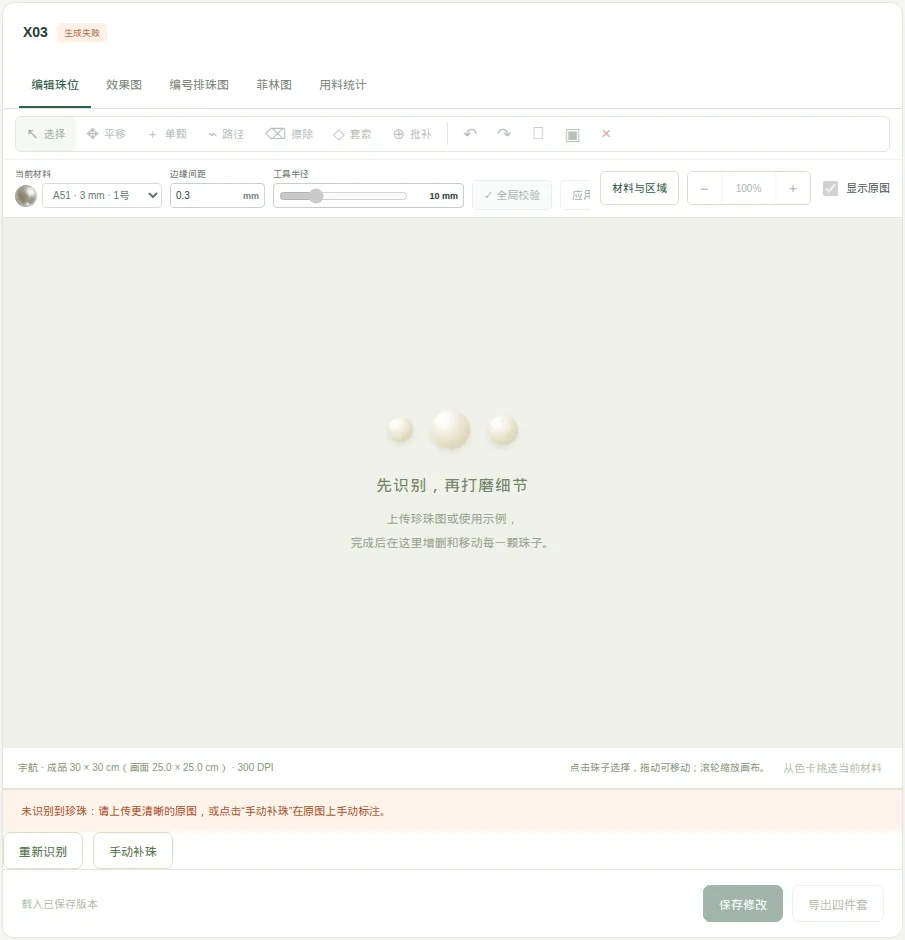
消息栏会显示失败原因,下方出现恢复按钮:
| 按钮 | 出现条件 | 作用 |
|---|---|---|
| 重新识别 | 任何失败的作品 | 用原参数重新排队生成(成功后占用一次可生成次数) |
| 手动补珠 | 失败原因为"未识别到珍珠" | 建立一件空白可编辑作品,自动显示原图底图并切到"单颗"工具,由你在原图上手动放珍珠(不占用可生成次数) |
常见失败原因:
Token 用于客户系统通过 API 调用出图(不能用来登录网页)。
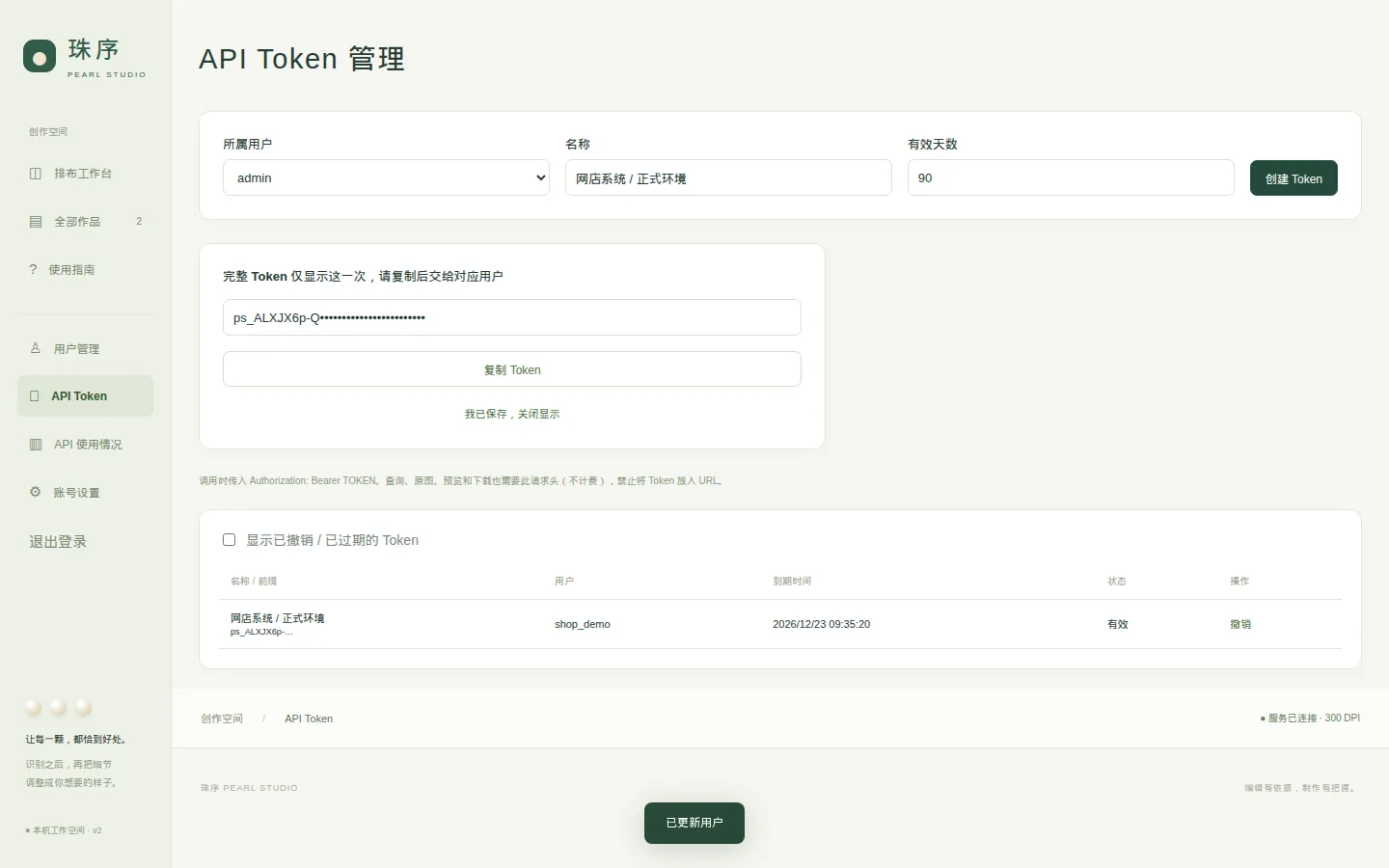
创建:填名称(如"网店系统 / 正式环境")→ 有效天数(1–3650,默认 90)→ 创建 Token。
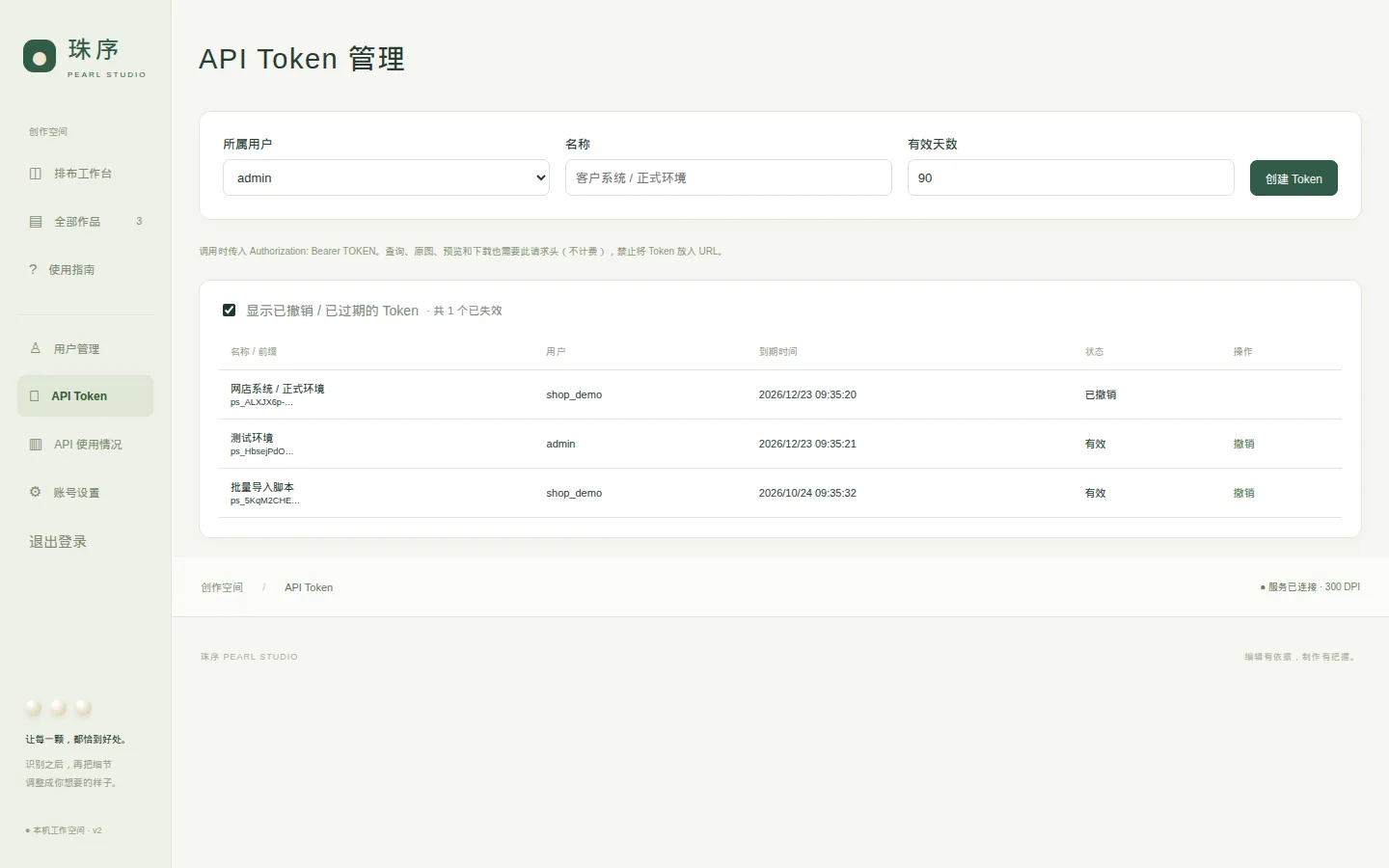
Authorization: Bearer <TOKEN>;查询、原图、预览、下载也都要带这个请求头。不要把 Token 放进 URL。/pearl/api/v2/docs 可查看 Swagger 接口文档,点 Authorize 填入 Token 试调。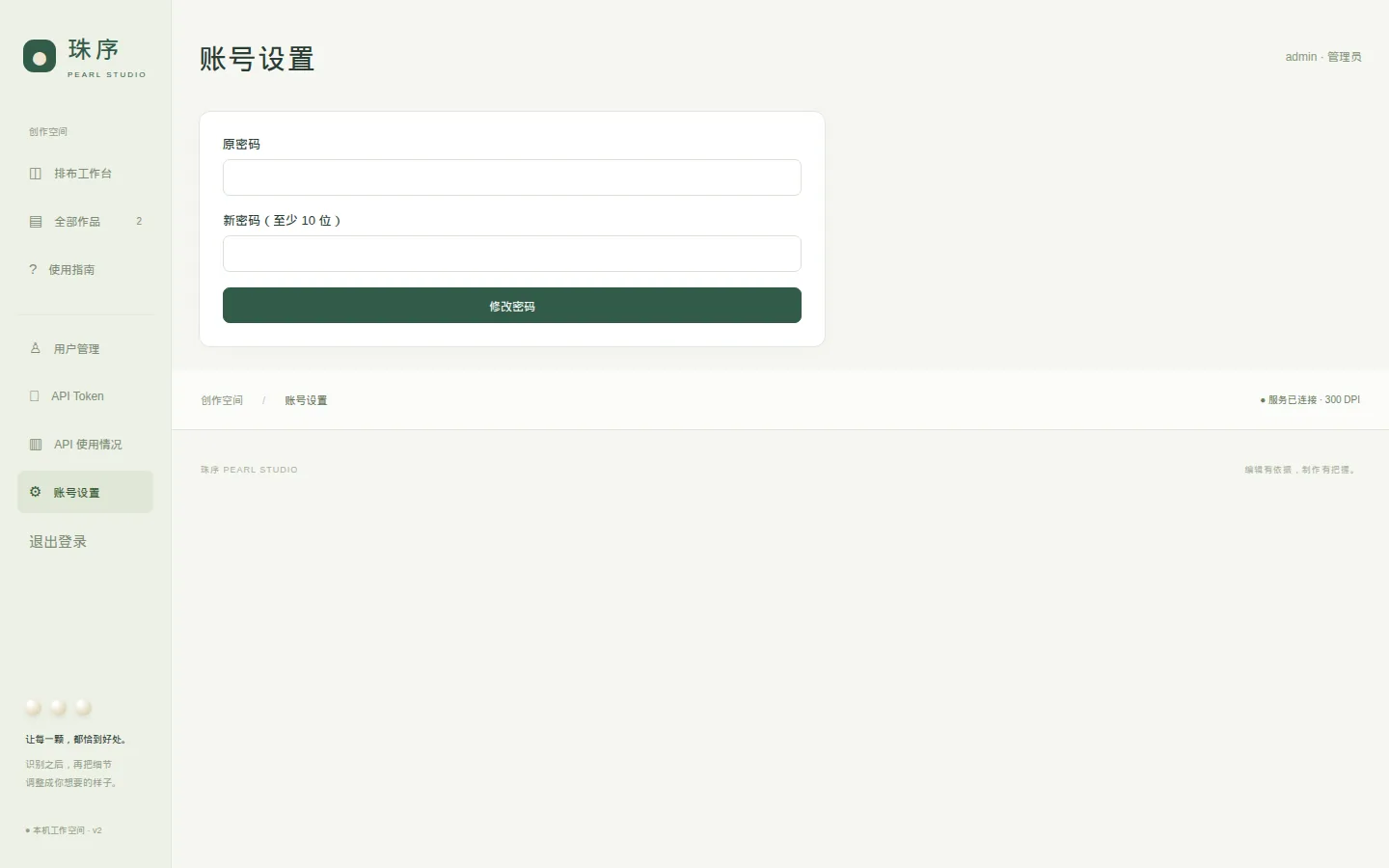
页面顶部显示当前用户名和角色。输入原密码和新密码(≥ 10 位)点 修改密码。修改成功后,该账号在其他地方的登录会被全部注销,当前页面保持登录。
编辑器获得焦点、且未在输入框中打字、没有弹窗时生效:
| 快捷键 | 作用 |
|---|---|
| V / H / A / P / E / L / R | 选择 / 平移 / 单颗 / 路径 / 擦除 / 套索 / 批补 |
| Ctrl+Z | 撤销 |
| Ctrl+Shift+Z 或 Ctrl+Y | 重做 |
| Ctrl+S | 保存修改 |
| Ctrl+C / Ctrl+V | 复制选中珍珠 / 粘贴到附近空位 |
| Delete / Backspace | 删除选中珍珠 |
| Esc | 取消选择 |
| 鼠标滚轮 | 以指针为中心缩放 |
| 按住鼠标中键拖动 | 任何工具下临时平移 |
(macOS 上 Ctrl 可换成 ⌘。)
限制汇总
| 项目 | 限制 |
|---|---|
| 原图 | PNG / JPG / WebP,≤ 24 MB,≤ 4000 万像素,边长 ≤ 12000 px |
| 成品尺寸 | 每边 10–60 cm(含四周各 2.5 cm 白边) |
| 净间距 | 0–5 mm |
| 规格 | 至少选 1 个 |
| 单件作品珍珠数 | ≤ 15000 颗 |
| 撤销步数 | 50 步 |
| 排队 | 每账号同时 ≤ 20 个,全站 ≤ 200 个 |
| 登录 | 会话 12 小时;连续 10 次输错锁 15 分钟 |
| Token 有效期 | 1–3650 天 |
常见问题